
Bester Monitor für MacBook (2026)
Ein MacBook stellt zwei Ansprüche, die andere Laptops nicht stellen.
Erstens will macOS viele Bildpunkte, sonst wirkt Schrift auf einem normalen 4K-Panel weicher als auf dem eingebauten Display. Zweitens wollen Sie ein Kabel, das Bild überträgt und gleichzeitig lädt, sonst liegt das Netzteil doch wieder auf dem Schreibtisch. Danach sortieren wir hier.
Unten die besten Monitore fürs MacBook, sortiert nach Preis-Leistung.
So funktioniert diese Liste · mit Partnerlinks
Standardmäßig nach Preis-Leistung. Die Liste beginnt in unserer Preis-Leistungs-Reihenfolge: der Preisfreund-Score gewogen gegen den aktuellen Preis. Mit den Sortier-Buttons können Sie die Liste auch nach dem Preisfreund-Score oder nach einem einzelnen Kriterium sortieren.
Mit * gekennzeichnete Links sind Werbelinks. Erhalten wir über einen Kauf eine Provision, beeinflusst das unsere Reihenfolge nicht.
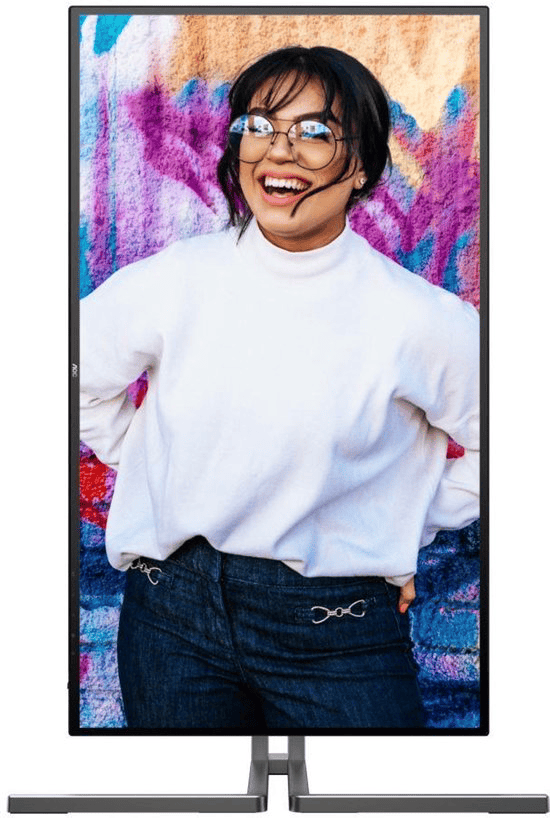
AOC U27U3CV
Preis-Leistungs-Sieger- Kompletter Arbeitsplatz in einem Kabel: laden, Netzwerk und KVM-Taste
- Ruhiges, scharfes 4K-Bild mit breiterem Farbraum als üblich
- Großzügige Höhenverstellung, Ihr Nacken muss sich nicht beugen
- Sechzig Bilder pro Sekunde: als Spielmonitor fällt er sofort durch
- Nicht genau genug, um einen echten Kalibriermonitor zu ersetzen
Warum diese Bewertung
Der Allrounder, der überall mitkommt, ohne irgendwo den Höchstpreis zu verlangen. Der volle Arbeitskasten sitzt darauf: 4K, Laden über dasselbe Kabel wie das Bild, eine feste Netzwerkbuchse und eine Taste zum Wechseln zwischen zwei Rechnern. Anschlüsse stehen deshalb oben, denn es fehlt nichts. Der Fuß geht großzügig nach oben, Ihr Nacken muss sich also unabhängig von Größe und Stuhl nicht beugen, und das Bild ist ruhig und scharf mit einem Farbraum, der breiter ist als bei einem durchschnittlichen Arbeitsmonitor, was ein Bonus ist, wenn Sie hin und wieder ein Foto bearbeiten. Wo er nachgibt, ist das Tempo: sechzig Bilder pro Sekunde, und damit fällt er als Spielmonitor sofort durch.
Für wen
Für den Schreibtisch, an dem alles zusammenkommt und an dem nicht gespielt wird: ein Arbeitslaptop, ein eigener Rechner, ein Netzwerkkabel und ab und zu Fotoarbeit. Für alle, die einmal kaufen und dann fertig sein wollen.
Worauf Sie achten sollten
Spielen Sie auch nur gelegentlich, spüren Sie diese sechzig Bilder pro Sekunde sofort und das ist der falsche Monitor. Und obwohl die Farben besser sind als im Durchschnitt, ist das kein Ersatz für einen echten Kalibriermonitor: Rechnen Sie damit, dass ernsthafte Druckvorstufe hier trotzdem außen vor bleibt.
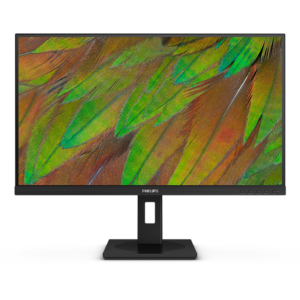
Philips 27B1U3900/00
- Ein Kabel regelt Bild, Strom und das feste Netzwerk gleichzeitig
- Entspiegelte Oberfläche bleibt ruhig in einem Arbeitszimmer voller Tageslicht
- Gestochen scharfes 4K auf 27 Zoll, mit einem Fuß, der nach oben geht
- Sechzig Bilder pro Sekunde fühlen sich beim Spielen sofort zu träge an
- Wer viel per Video telefoniert, vermisst eine eingebaute Kamera
Warum diese Bewertung
Das ist der Monitor, bei dem wir die wenigsten Leute etwas bereuen sehen, und das liegt daran, dass er eine Sache vollständig löst: den Kabelsalat. Ein Kabel zum Laptop liefert Bild, schickt genug Strom zurück, um fast jede Arbeitsmaschine zu laden, und bringt eine feste Netzwerkbuchse und eine Taste zum Umschalten zwischen zwei Rechnern mit. Anschlüsse stehen deshalb oben. Das Bild ist gestochen scharfes 4K mit einer Oberfläche, die Spiegelungen dämpft, in einem Arbeitszimmer voller Tageslicht bleibt es also ruhig, statt dass Sie sich selbst sehen. Der Fuß geht ordentlich nach oben, sodass die Oberkante auf Augenhöhe kommt: Das merkt Ihr Nacken nach einem Arbeitstag. Das Tempo ist bewusst bescheiden gehalten.
Für wen
Für alle im Homeoffice mit hellem Arbeitszimmer, die morgens ein Kabel einstecken und sonst nichts tun wollen. Erst recht, wenn ein Arbeitslaptop und ein eigener Rechner auf derselben Platte stehen.
Worauf Sie achten sollten
Spielen Sie auch, fühlen sich sechzig Bilder pro Sekunde sofort träge an und Sie werden sich daran stören. Telefonieren Sie den ganzen Tag per Video, fehlt Ihnen eine eingebaute Kamera und Sie kaufen doch eine dazu, samt dem Kabel, das Sie loswerden wollten.
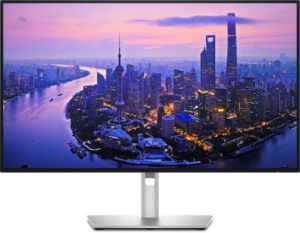
Dell U2725QE
Premium fürs Büro und den Mac- Einmal richtig kaufen: alles ist dabei, nichts müssen Sie nachstecken
- 120 Bilder pro Sekunde machen ihn auch außerhalb der Bürozeiten angenehm
- Schwarztöne liegen tiefer als bei einem gewöhnlichen Panel
- Ohne Kabelchaos auf dem Schreibtisch zahlen Sie für Buchsen, die stillstehen
- Schrift ist scharf, aber nicht so scharf wie auf einem 5K-Panel
Warum diese Bewertung
Der Monitor für alle, die einmal richtig kaufen und danach nie wieder nachstecken wollen. Alles, was ein Schreibtisch verlangen kann, sitzt darauf: die höchste Ladeleistung, die Ihnen auf einem Monitor begegnet, eine Netzwerkbuchse, die schneller ist als der feste Anschluss, den Sie gewohnt sind, eine Reihe USB-Buchsen und eine Taste zum Umschalten zwischen zwei Maschinen, alles über ein Kabel. Anschlüsse stehen deshalb obenan, und das ist eine Rechenaufgabe, keine Meinung. Das Bild spielt kräftig mit: 4K, das tieferes Schwarz hinlegt als ein gewöhnliches Panel, wodurch das Ganze voller wirkt, mit einem breiten Farbraum für Video. Und es wiederholt hundertzwanzig Mal pro Sekunde, mehr als ein Arbeitsmonitor muss, was ihn auch außerhalb der Bürozeiten angenehm macht.
Für wen
Für den vollen Schreibtisch, an dem ein Arbeitslaptop, ein eigener Rechner und ein Berg Peripherie zusammenkommen, und für alle, die acht Stunden am Tag daran sitzen und die Rechnung verantworten können.
Worauf Sie achten sollten
Steht auf Ihrem Schreibtisch nichts außer einem Rechner, zahlen Sie kräftig für Buchsen, die untätig bleiben, und ein günstigeres Bild ist genauso scharf. Wer den ganzen Tag feine Schrift liest, sieht zudem, dass das nicht die allerletzte Schärfe erreicht, die auf dieser Größe möglich ist.

ASUS ProArt Display PA279CV
- 4K auf 27 Zoll, ab Werk kalibriert für stimmige Farben
- USB-C liefert Bild und 65 Watt: ein Kabel zum Laptop
- Volle sRGB-Abdeckung, reichlich für Web- und Schnittarbeit
- Sechzig Mal pro Sekunde erneuert: das Bild fühlt sich nie flüssig an
- Der Farbraum reicht nicht an die breiteren Räume für Druckvorstufe heran
Warum diese Bewertung
Ein Monitor, der Farbe ernst nimmt, ohne dass eine professionelle Rechnung dazugehört. Er kommt kalibriert aus dem Karton und deckt den sRGB-Raum vollständig ab, also den Farbraum, in dem praktisch alles im Web lebt, was Sie hier sehen, sehen Ihre Leser also auch. Für Web- und Schnittarbeit ist das genau genug und kein Überschuss. Das Bild ist zudem 4K auf siebenundzwanzig Zoll, scharf genug für feine Schrift und Fotos in Originalgröße, und es sitzt USB-C darauf, das Bild liefert und einen leichten Laptop nachlädt. Bild und Anschlüsse liegen deshalb hoch. Wo er nachgibt, ist das Tempo: sechzig Mal pro Sekunde erneuert, und das fühlt sich nie flüssig an.
Für wen
Für alle, die zu Hause mit Bild arbeiten und wollen, dass die Farben stimmen: eine Website bauen, Videos fürs Web schneiden, Fotos für online bearbeiten. Auf einem leichten Laptop, mit einem Kabel zum Schreibtisch.
Worauf Sie achten sollten
Liefern Sie Arbeit für den Druck, ist die sRGB-Abdeckung Ihre Decke und dieses Panel reicht nicht an die dafür nötigen breiteren Räume heran. Spielen Sie, ist das der falsche Monitor. Und mit fünfundsechzig Watt halten Sie ein schweres Arbeitstier unter Volllast nicht auf Stand.
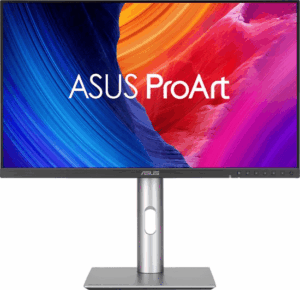
ASUS ProArt PA27JCV
Bester Monitor fürs MacBook- 5K auf 27 Zoll: feine Schrift steht wie gedruckt auf Papier
- Fast vollständiges P3 plus 95 % Adobe RGB, kalibriert geliefert
- 96 Watt und eine KVM-Taste zwischen zwei Rechnern sind dabei
- Sechzig Bilder pro Sekunde: bewegtes Bild bleibt merklich hölzern
- Wer keine feine Schrift setzt oder mit Farbe arbeitet, kauft hier Überschuss
Warum diese Bewertung
Wenn Schärfe der Punkt ist, hört es hier auf. In dieser Fläche stecken so viele Bildpunkte, dass feine Schrift dasteht wie gedruckt auf Papier, und das ist kein Bild, sondern der Grund, warum Leute, die das gewohnt sind, nicht mehr zurückkönnen. Darauf kommt ein breiter Farbraum: praktisch der ganze P3-Raum, der für Video und Film gilt, plus fünfundneunzig Prozent des Raums für den Druck, und kalibriert geliefert. Bildqualität steht deshalb an der Spitze. Die Anschlüsse spielen mit, mit sechsundneunzig Watt zum Laden und einem Umschalter für zwei Rechner an einer Tastatur. Wo er nachgibt, ist das Tempo: sechzig Bilder pro Sekunde bleiben merklich hölzern, sobald sich etwas bewegt.
Für wen
Für alle, die den ganzen Tag lesen, setzen oder mit Farbe arbeiten und das beruflich tun: Typografie, Fotoarbeit, Schnitt, Druckvorstufe. Für alle, denen Schärfe kein Luxus, sondern Werkzeug ist.
Worauf Sie achten sollten
Merken Sie diese Schärfe und diesen Farbraum nicht, weil Sie vor allem mailen und Besprechungen führen, kaufen Sie Überschuss, den Sie nie wieder hereinholen, und ein schlicht scharfer Monitor hätte dasselbe getan. Und erwarten Sie kein flüssig bewegtes Bild: Das ist Werkzeug, kein Spielzeug.
Leserbewertungen
Noch keine Bewertungen. Haben Sie Erfahrung mit AOC U27U3CV? Schreiben Sie unten Ihre Bewertung.


Schreiben Sie Ihre Bewertung